

Descubra como utilizar as funções ESQUERDA, DIREITA e EXT.TEXTO para extrair caracteres específicos, organizar informações e automatizar planilhas no Excel.
Como recortar textos fixos no Excel?
Saber como recortar textos fixos no Excel é uma habilidade importante para quem trabalha com planilhas, cadastros e grandes volumes de informações. Com algumas fórmulas simples, é possível extrair partes específicas de uma célula sem precisar editar os dados manualmente.
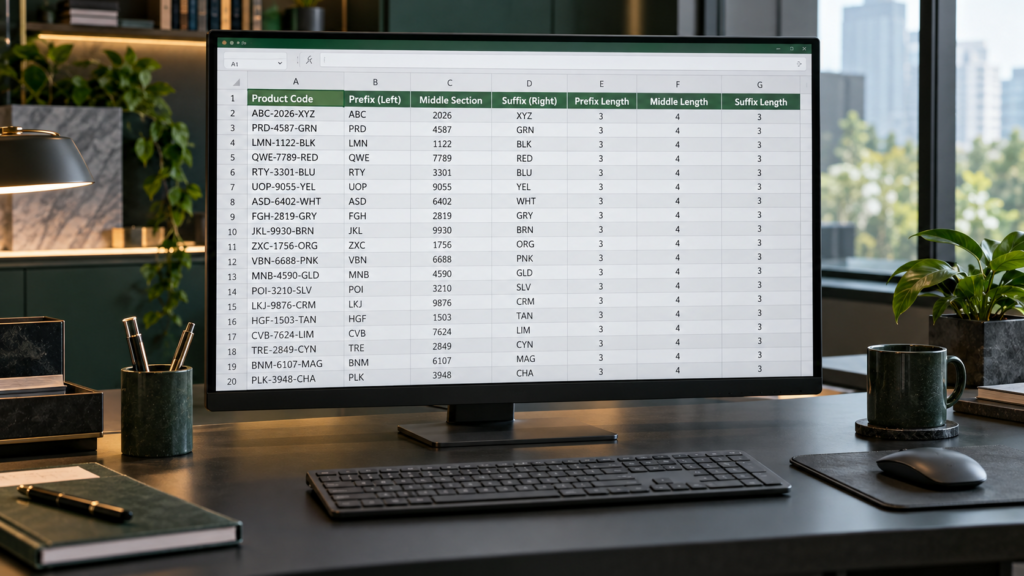
Além disso, as funções de texto ajudam a padronizar informações, economizar tempo e reduzir erros durante o tratamento de dados. Por exemplo, você pode separar códigos de produtos, identificar prefixos ou recuperar trechos específicos de textos armazenados em uma planilha.
Neste tutorial, você aprenderá a utilizar três funções essenciais do Microsoft Excel: ESQUERDA, DIREITA e EXT.TEXTO. Embora possuam aplicações diferentes, todas permitem extrair caracteres de maneira prática e automatizada, facilitando tarefas do cotidiano profissional.
O que significa recortar textos fixos no Excel?
Recortar textos fixos significa extrair uma quantidade previamente definida de caracteres de uma célula. Diferentemente da extração variável, esse procedimento utiliza posições ou quantidades conhecidas, independentemente do conteúdo completo armazenado na planilha.
Por exemplo, imagine uma base de produtos cujos códigos começam com três letras que identificam determinada categoria. Nesse caso, você pode utilizar uma fórmula para recuperar apenas essas letras e organizar automaticamente os produtos.
Consequentemente, essa técnica é especialmente útil em bases padronizadas, nas quais os dados seguem uma estrutura semelhante. Entretanto, quando o tamanho dos textos varia, pode ser necessário combinar outras funções para obter resultados mais precisos.
Como utilizar a função ESQUERDA para recortar textos?
A função ESQUERDA permite extrair uma quantidade determinada de caracteres a partir do início de um texto. Portanto, é indicada para identificar prefixos, separar códigos e recuperar informações posicionadas no começo de uma célula.
Exemplo prático com a função ESQUERDA
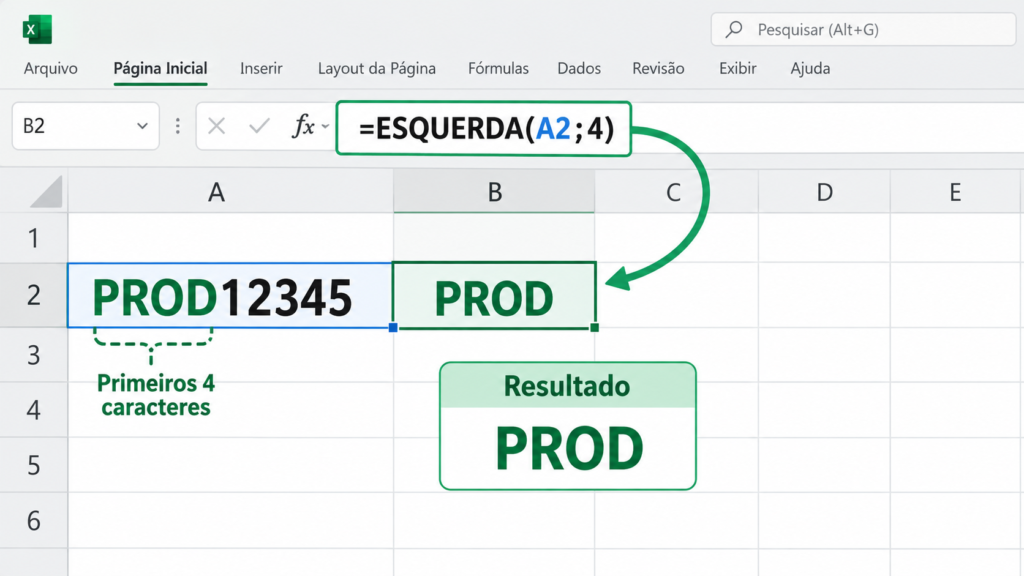
Imagine que a célula A2 contenha o código PROD12345. Para recuperar somente as quatro primeiras letras, utilize a seguinte fórmula:
=ESQUERDA(A2;4)
Resultado: PROD
Nesse exemplo, o primeiro argumento identifica a célula que contém o texto, enquanto o segundo determina a quantidade de caracteres extraídos. Assim, o Excel retorna exatamente os quatro primeiros caracteres, sem modificar o conteúdo original.
Como utilizar a função DIREITA no Excel?
Enquanto a função ESQUERDA trabalha com o início do conteúdo, a função DIREITA realiza a extração a partir do final. Dessa forma, ela é útil quando os caracteres desejados estão nas últimas posições.
Exemplo prático com a função DIREITA
Considere novamente o código PROD12345, armazenado na célula A2. Caso precise recuperar apenas os cinco números finais, insira esta fórmula:
=DIREITA(A2;5)
Resultado: 12345
Observe que o Excel identifica automaticamente o final do texto e retorna a quantidade solicitada. Por isso, essa função costuma facilitar a separação de identificadores, códigos internos e outras informações com tamanho padronizado.
Como extrair caracteres do meio com EXT.TEXTO?
Nem sempre a informação desejada está no início ou no final da célula. Nessas situações, a função EXT.TEXTO permite determinar uma posição inicial e estabelecer quantos caracteres deverão ser recuperados.
Exemplo prático com EXT.TEXTO
Suponha que a célula A2 contenha ABC2026XYZ e você queira extrair somente o ano. Nesse caso, utilize a seguinte fórmula para recuperar os quatro caracteres centrais:
=EXT.TEXTO(A2;4;4)
Resultado: 2026
O segundo argumento indica que a extração começa no quarto caractere. Já o terceiro determina a recuperação de quatro caracteres. Dessa maneira, você consegue trabalhar com informações internas sem alterar o texto completo.
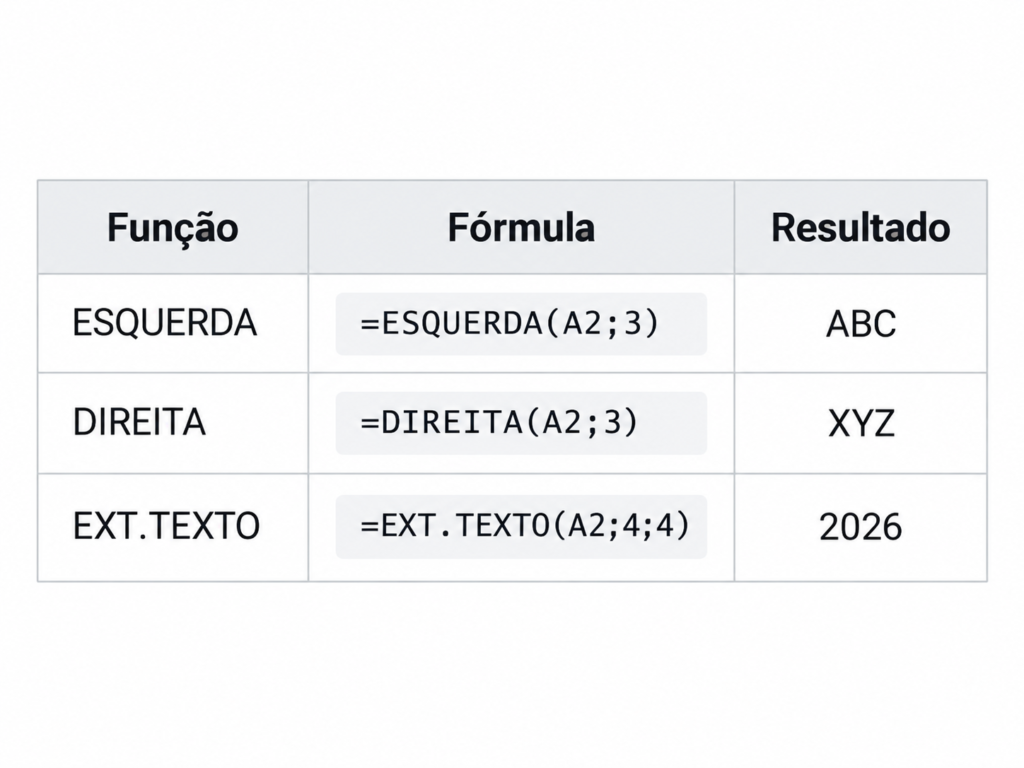
Comparação das principais funções de recorte
Para facilitar o aprendizado, confira como as três funções trabalham com o mesmo conteúdo armazenado na célula A2.
Como extrair o primeiro nome no Excel com ESQUERDA + LOCALIZAR?
Uma dúvida frequente é como extrair o primeiro nome no Excel quando os nomes possuem quantidades diferentes de letras. Nesse cenário, o recorte fixo não é suficiente, pois a posição do primeiro espaço varia.
Por outro lado, ao combinar ESQUERDA + LOCALIZAR, você pode identificar automaticamente esse espaço e extrair o primeiro nome. Veja a fórmula para uma célula A2 contendo nome e sobrenome:
=ESQUERDA(A2;LOCALIZAR(” “;A2)-1)
Por exemplo, se A2 contiver Mariana Oliveira, o resultado será Mariana. Entretanto, essa fórmula pressupõe a existência de um espaço no texto. Portanto, nomes isolados exigem tratamento adicional para evitar erros.
Cuidados importantes ao trabalhar com textos
Antes de aplicar as fórmulas em grandes bases, confira se os conteúdos apresentam uma estrutura consistente. Espaços extras, códigos incompletos e diferenças de formatação podem comprometer a extração e produzir resultados inesperados.
Além disso, lembre-se de que as funções apresentadas retornam valores textuais. Quando for necessário realizar cálculos com números extraídos, talvez seja preciso convertê-los para um formato numérico adequado.
Ainda tem dúvidas sobre como recortar textos no Excel?
Ficou alguma dúvida sobre as funções ou gostaria de acompanhar os exemplos na prática? Assista ao vídeo relacionado do YouTube abaixo e acompanhe o passo a passo para aprender a recortar textos no Excel.
Posts recentes
- Elephant Arena: o sistema para sorteio de times de futebol com ranking e estatísticas
- Como Usar o Google Flow em 2026 🎬 | Guia Completo para Iniciantes
- Simulador de Voo no Google Earth: Como Pilotar um Avião Virtual
- Como Recortar Textos Fixos no Excel
- Laboratório de Prompts no ChatGPT: Aprenda a Criar Comandos Melhores!
